 Skip to content



Kenmerken:
Met de USB3.0 HD-capture-box hoeft u alleen maar verbinding te maken met uw computer (ondersteund door Windows, Mac, Linux-systemen), hoeft u geen stuurprogramma's te installeren en software van derden te gebruiken om HD gamevideo's te maken of te streamen. andere HD video's bron
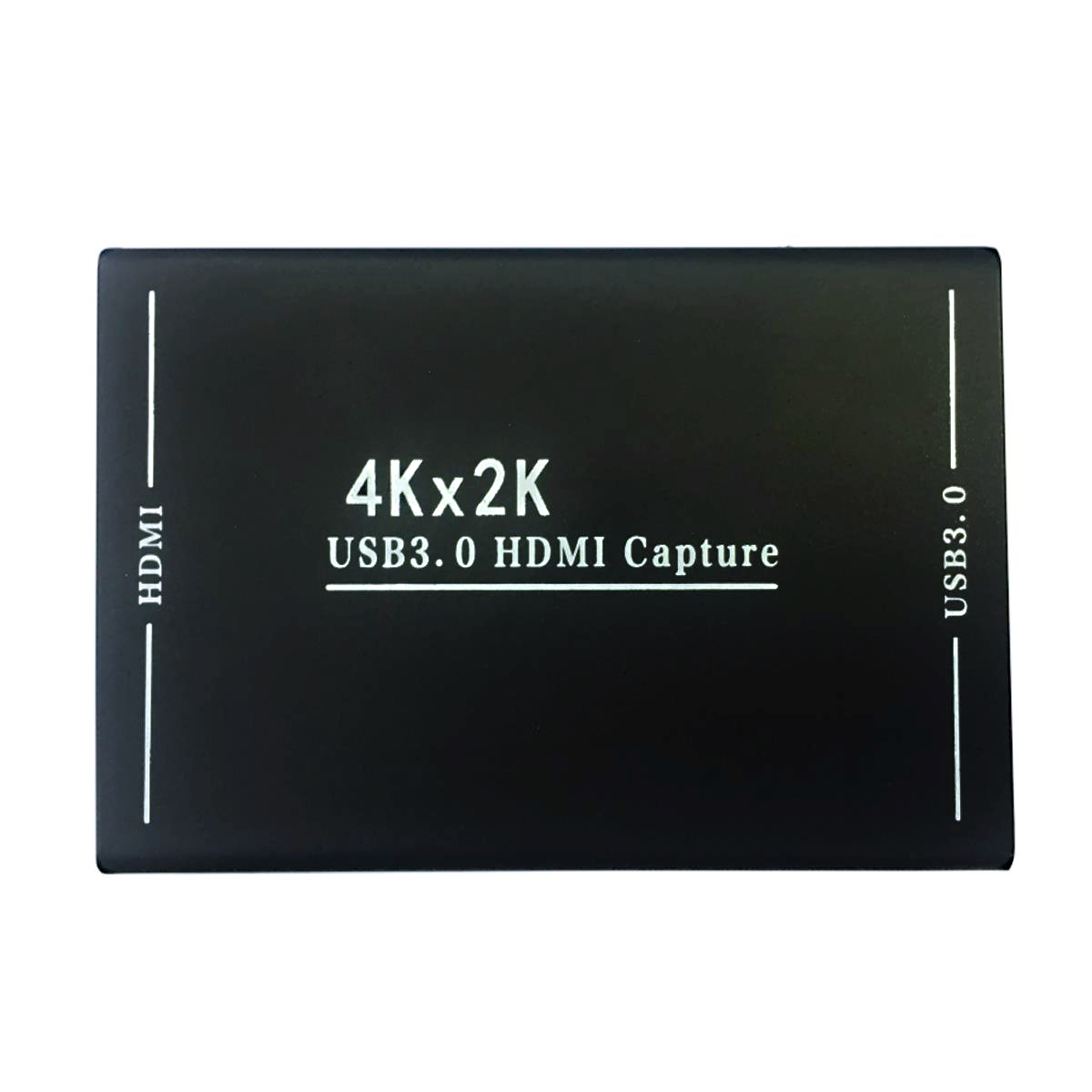
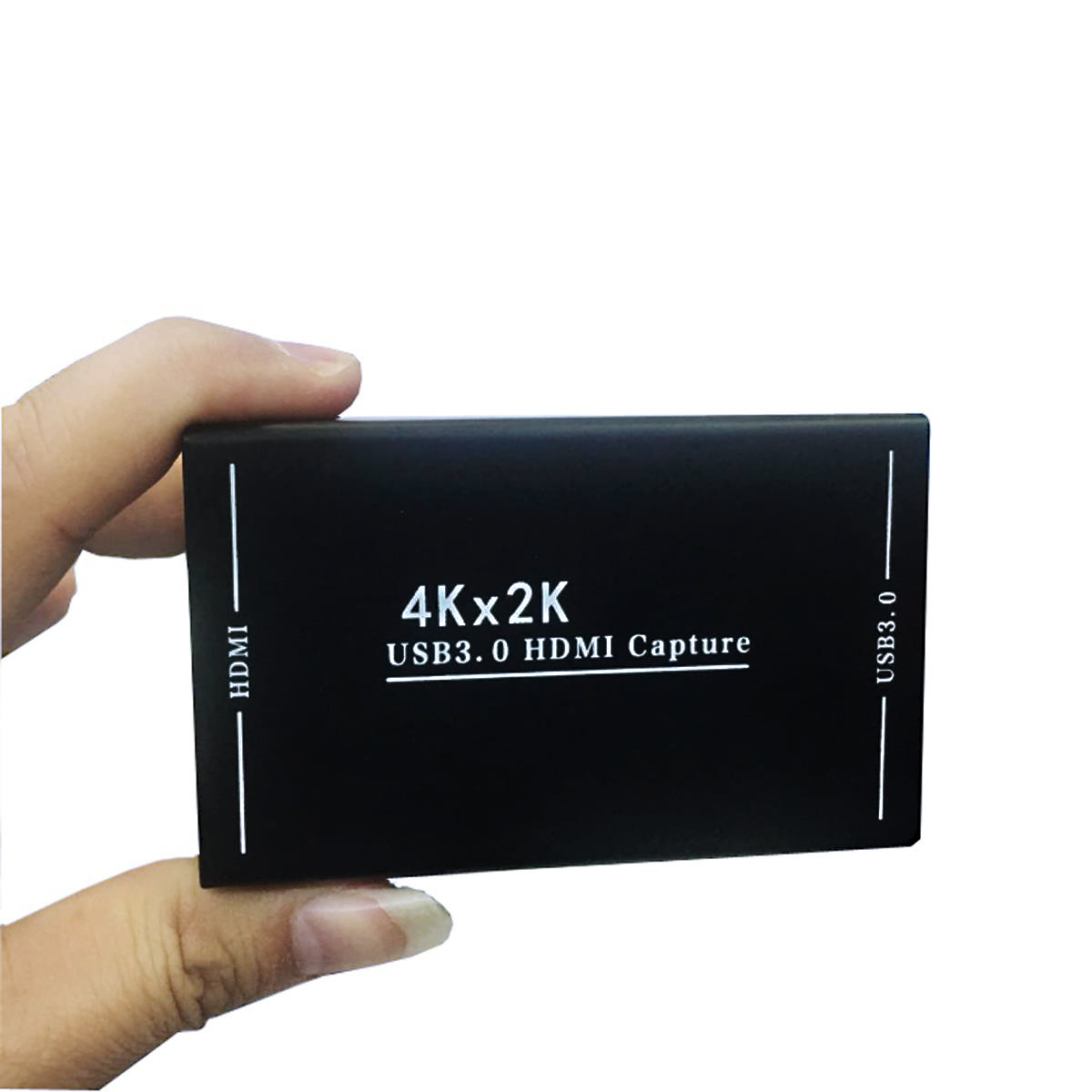
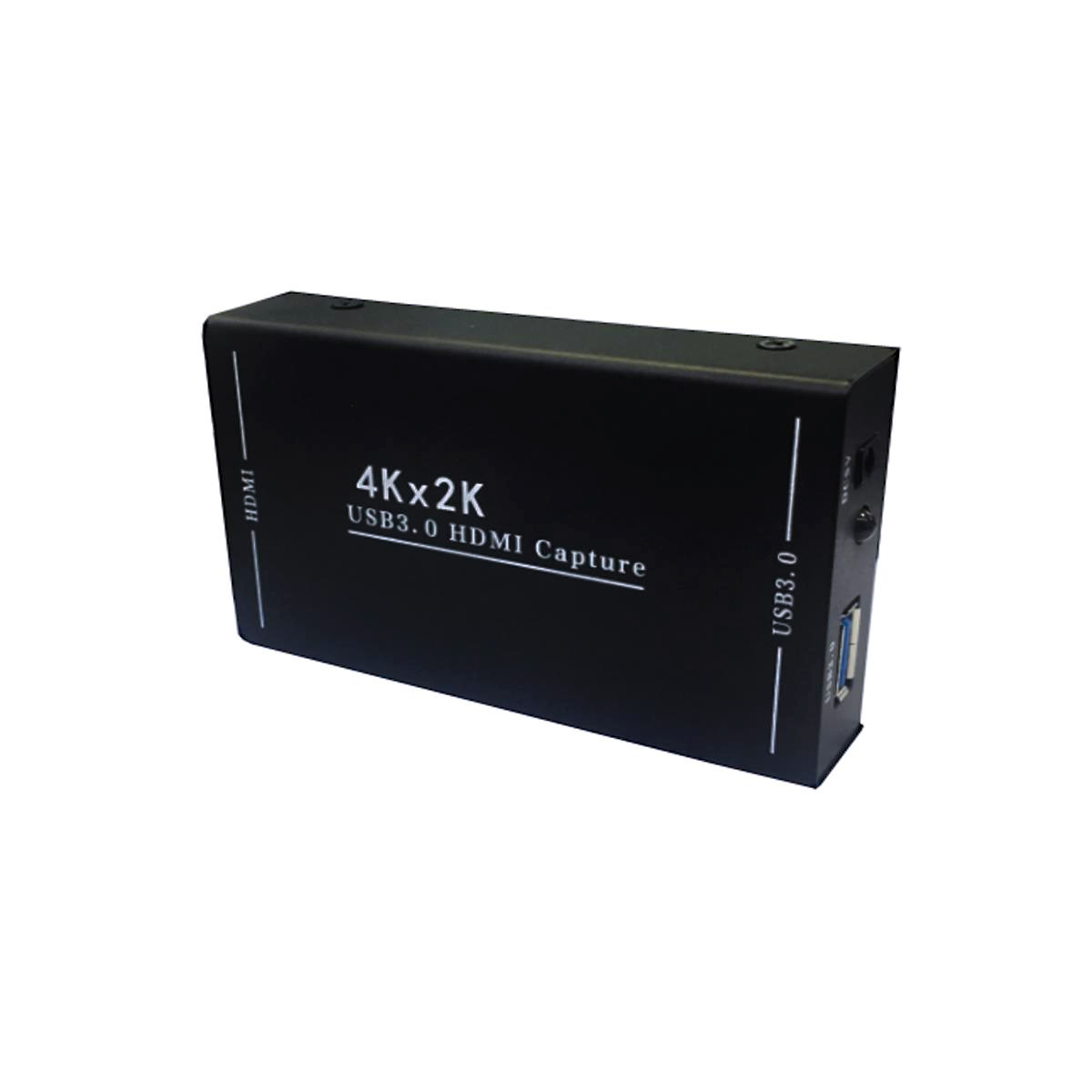
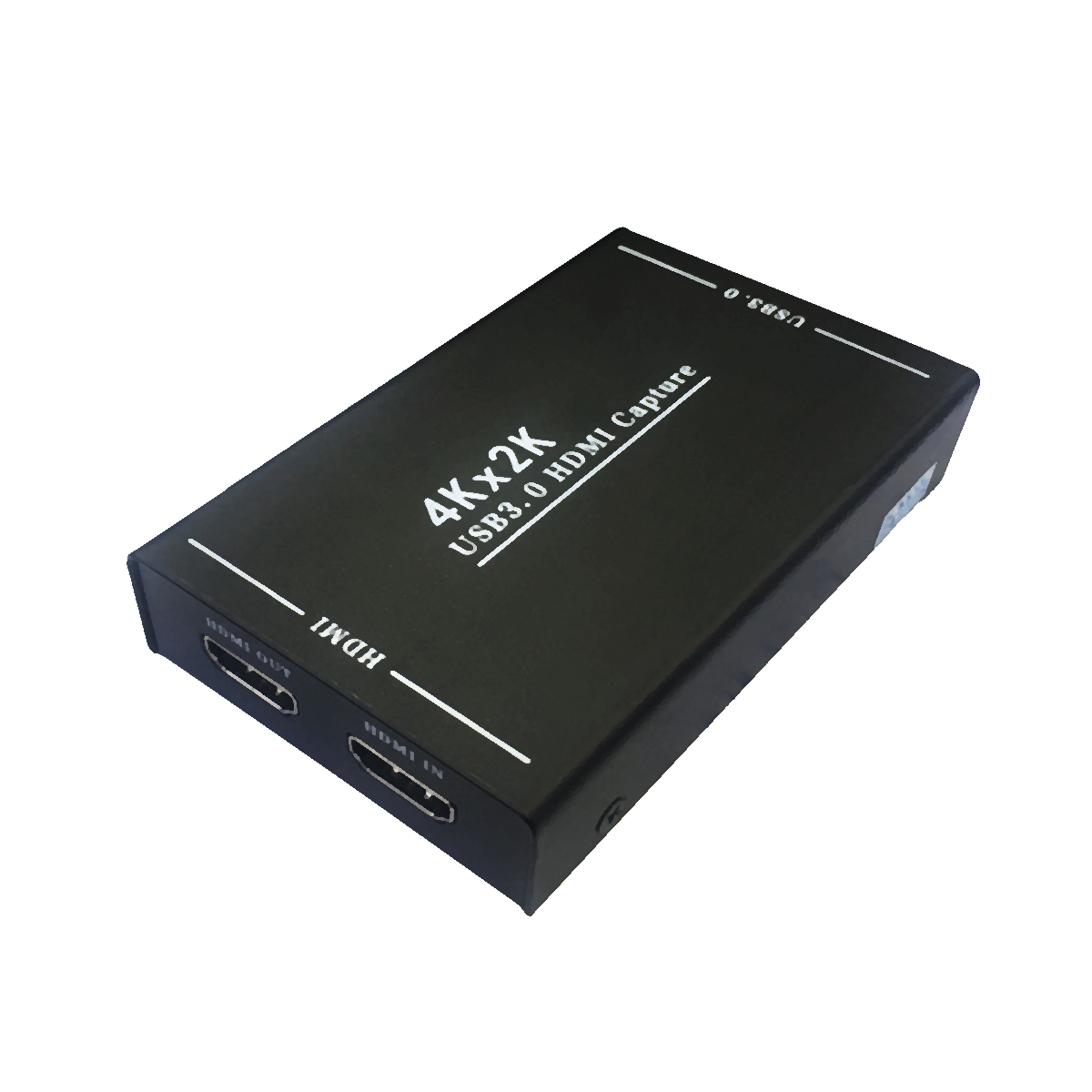
Met de USB3.0 HD-capture-box hoeft u alleen maar verbinding te maken met uw computer (ondersteund door Windows, Mac, Linux-systemen), hoeft u geen stuurprogramma's te installeren en software van derden te gebruiken om HD gamevideo's te maken of te streamen. andere HD video's bron
USB3.0 Type A-poort
Maak verbinding met de ongebruikte USB3.0-poort van de computer via de meegeleverde USB 3.0-kabel
Maak verbinding met de ongebruikte USB3.0-poort van de computer via de meegeleverde USB 3.0-kabel
5V voedingsconnector
Sluit een externe voeding aan als de USB-interface van de computer onvoldoende wordt gevoed
Sluit een externe voeding aan als de USB-interface van de computer onvoldoende wordt gevoed
HDMI-invoerpoort
Maakt verbinding met een HDMI-videobron via een HDMI-kabel
Maakt verbinding met een HDMI-videobron via een HDMI-kabel
HDMI-uitgangsconnector
Verbind het display via een HDMI-kabel
Verbind het display via een HDMI-kabel
Gebruik met OBS Studio-software
Ga naar de obsproject.com/download-link en download het overeenkomstige OBS Studio-installatieprogramma volgens het besturingssysteem van de computer en installeer volgens de aanwijzingen van het installatieprogramma
USB3.0-kabel wordt gebruikt om USB3.0 HD-spelverzamelbox en computer USB3.0-interface aan te sluiten, het systeem zal de hardware automatisch installeren
Je kunt de initiële installatie en verbindingswerkzaamheden voltooien door de "FHD Camera" onder "Apparaatbeheer" te gebruiken en de USB3.0 HD-game capture-box aan te sluiten met de HDMI-uitgang van de videobron die je wilt vastleggen met een HDMI-kabel
Je kunt de initiële installatie en verbindingswerkzaamheden voltooien door de "FHD Camera" onder "Apparaatbeheer" te gebruiken en de USB3.0 HD-game capture-box aan te sluiten met de HDMI-uitgang van de videobron die je wilt vastleggen met een HDMI-kabel
Dubbelklik om de OBS Studio-software te openen, klik op het pictogram "+" onder het venster "Bron" en klik op "Video-opname" in het resulterende scherm
Selecteer "FHD Camera" in de vervolgkeuzelijst naast "Apparaat", selecteer "Bureaublad-audio uitvoeren (WaveOut)" in de vervolgkeuzelijst naast "Audio-uitvoermodus" en selecteer "Digitale audio-interface" in de vervolgkeuzelijst naast "Audio Device" 2-FHD Webcamera) "en klik op" OK "
HD Gebruikershandleiding Video Collector
file: /// C: /Users/Administrator/Desktop/EC289%20%E6%94%AF%E6%8C%814K/4KUSB3.0%E9%87%87%E9%9B%86%E5%8D% A1% E8% AF% B4% E6% 98% 8E% E4% B9% A6% E8% 8B% B1% E6% 96% 87% E7% 89% 88.pdf
Pakket inbegrepen:
1 x HD Video Capture Box
Selecteer "FHD Camera" in de vervolgkeuzelijst naast "Apparaat", selecteer "Bureaublad-audio uitvoeren (WaveOut)" in de vervolgkeuzelijst naast "Audio-uitvoermodus" en selecteer "Digitale audio-interface" in de vervolgkeuzelijst naast "Audio Device" 2-FHD Webcamera) "en klik op" OK "
HD Gebruikershandleiding Video Collector
file: /// C: /Users/Administrator/Desktop/EC289%20%E6%94%AF%E6%8C%814K/4KUSB3.0%E9%87%87%E9%9B%86%E5%8D% A1% E8% AF% B4% E6% 98% 8E% E4% B9% A6% E8% 8B% B1% E6% 96% 87% E7% 89% 88.pdf
Pakket inbegrepen:
1 x HD Video Capture Box
