 Skip to content



Overzicht:
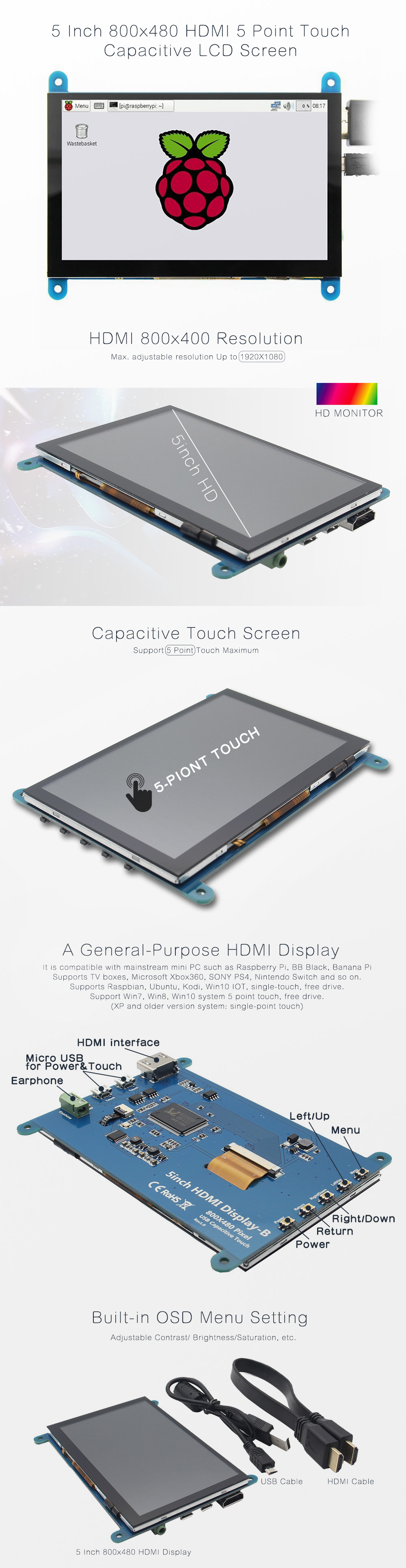
-5 "standaardbeeldscherm, 800x480 resolutie, maximale HDMI-resolutie 1920X1080 wordt ondersteund
-Capacitive touchscreen, ondersteuning maximaal 5 puntaanslag
-Ingebouwde OSD-menuaanpassingsfunctie (instelbaar Contrast / Helderheid / Verzadiging, etc.)
-Het is compatibel met mainstream mini-pc's zoals Raspberry Pi, BB Black, Banana Pi
-Het kan ook worden gebruikt als een algemeen bruikbaar HDMI-display, dat computers, tv-boxen, Xbox360, SONY PS4 enzovoort verbindt
-Gebruikt als een Raspberry Pi-display dat Raspbian, Ubuntu, Ko di, Win10 IOT, single-touch, free drive ondersteunt
-Werk als een pc-monitor, ondersteuning Win7, Win8, Win10 systeem 5-punts touch (XP en oudere versie systeem: single-point touch), gratis drive
-Support HDMI-audio-uitvoer
-Gebruikte CE, RoHS-certificering
specificaties:
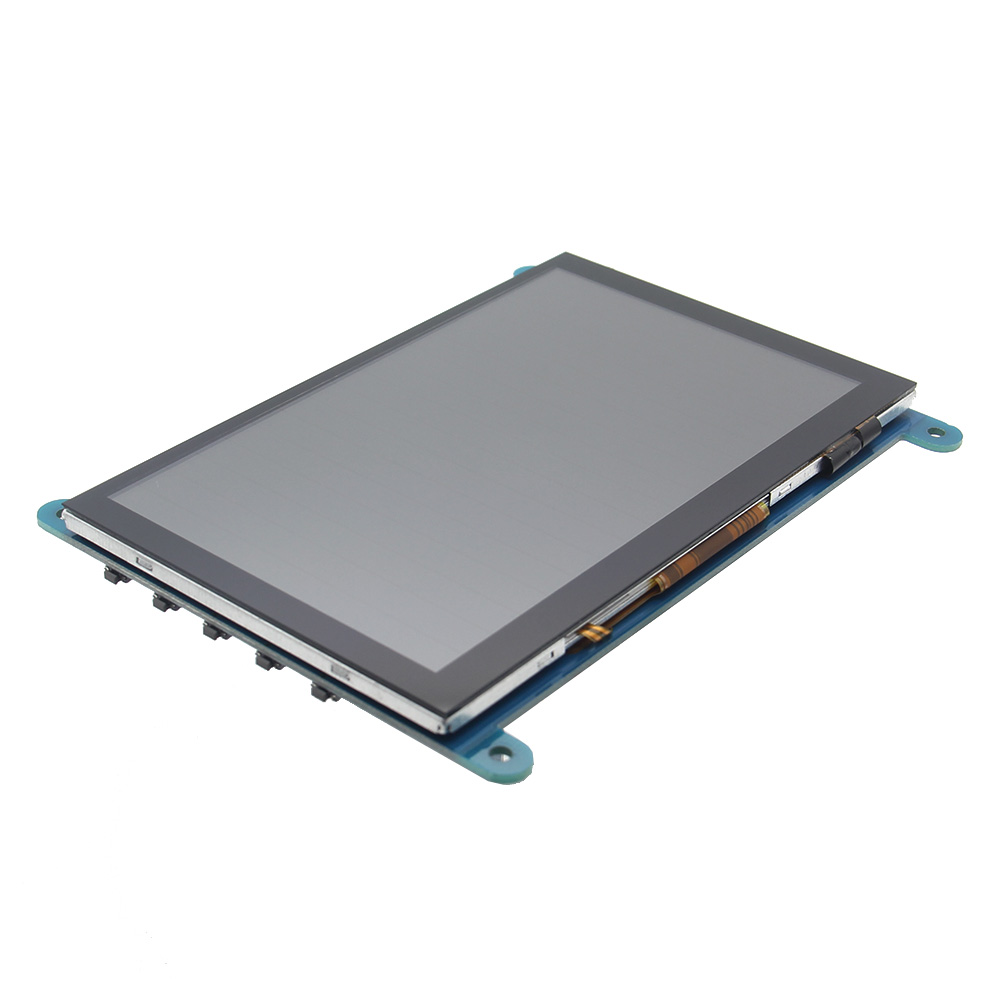
Grootte: 5,0 (inch)
Resolutie: 800x480 (dots), maximale HDMI-resolutie 1920X1080 wordt ondersteund
Aanraking: 5-punts capacitieve aanraking
Audio-uitvoer: ondersteuning
Afmetingen: 121.11x95.24 (mm)
Gewicht: 248 (g)
Hardware beschrijving:
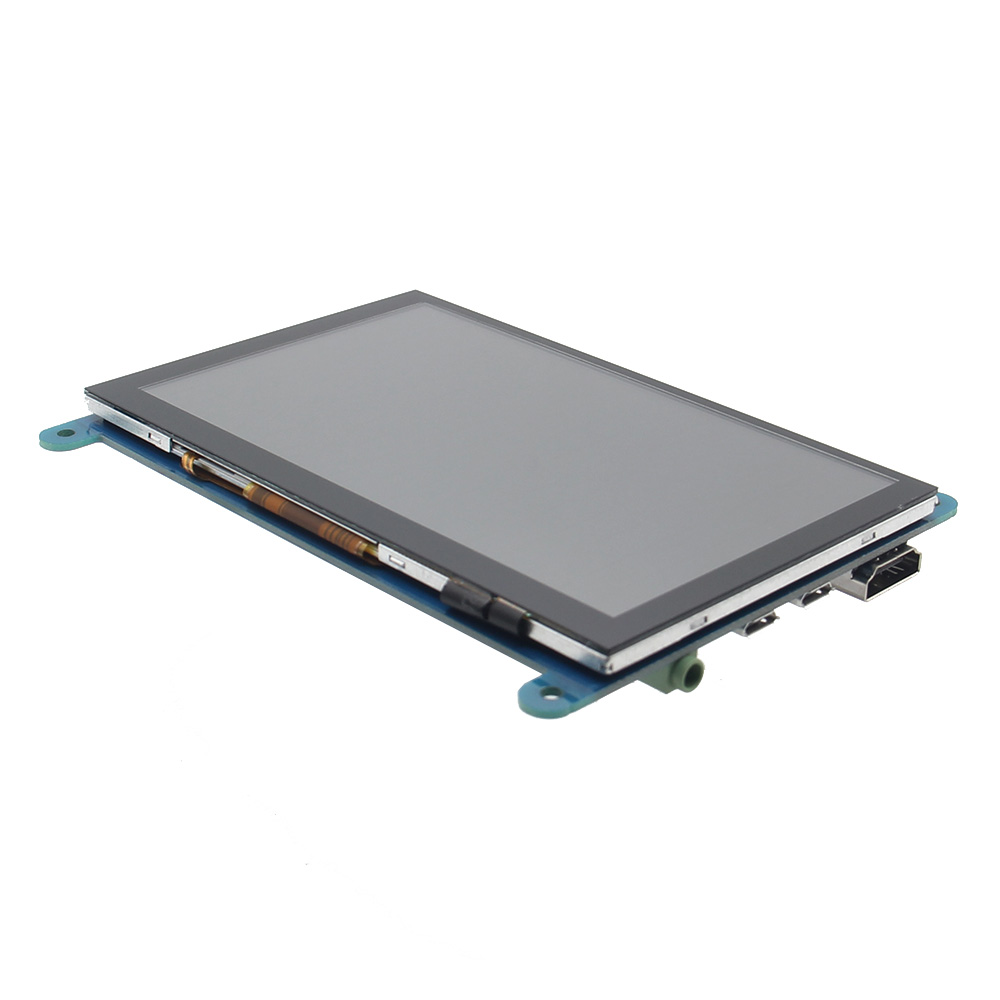
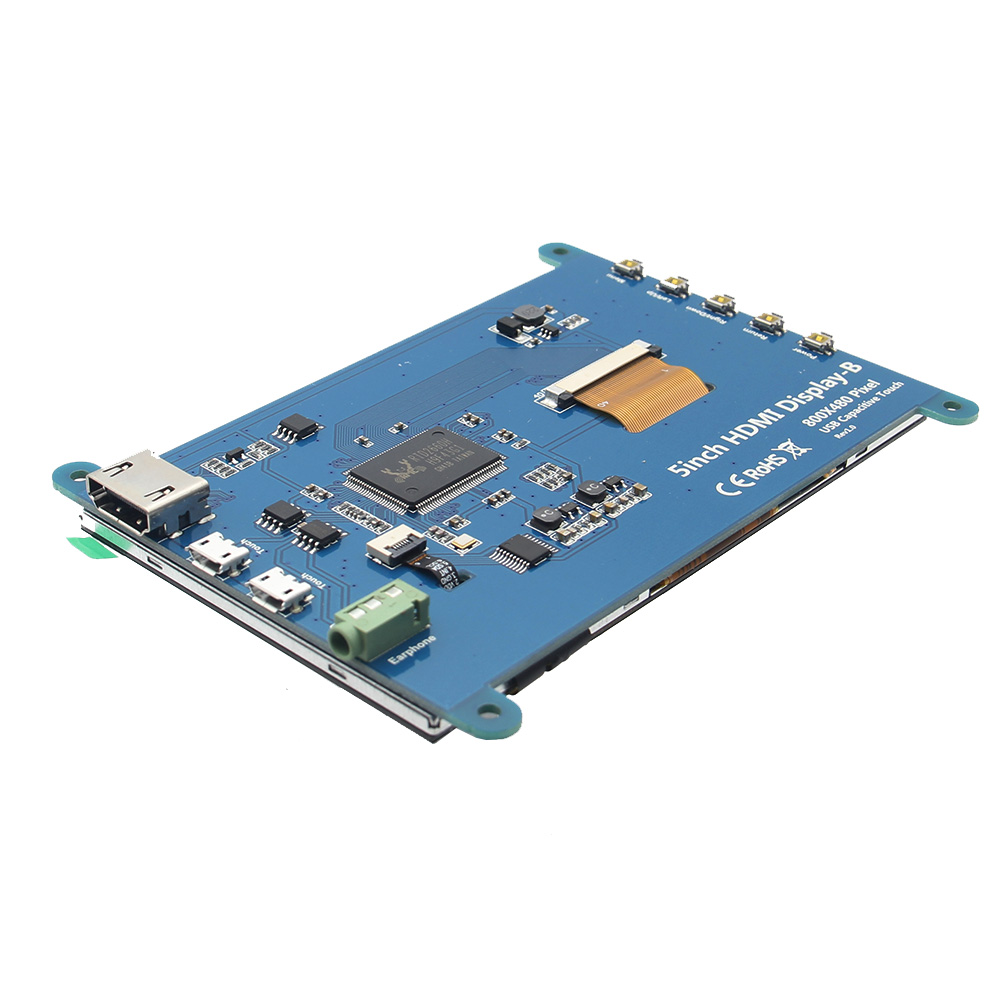
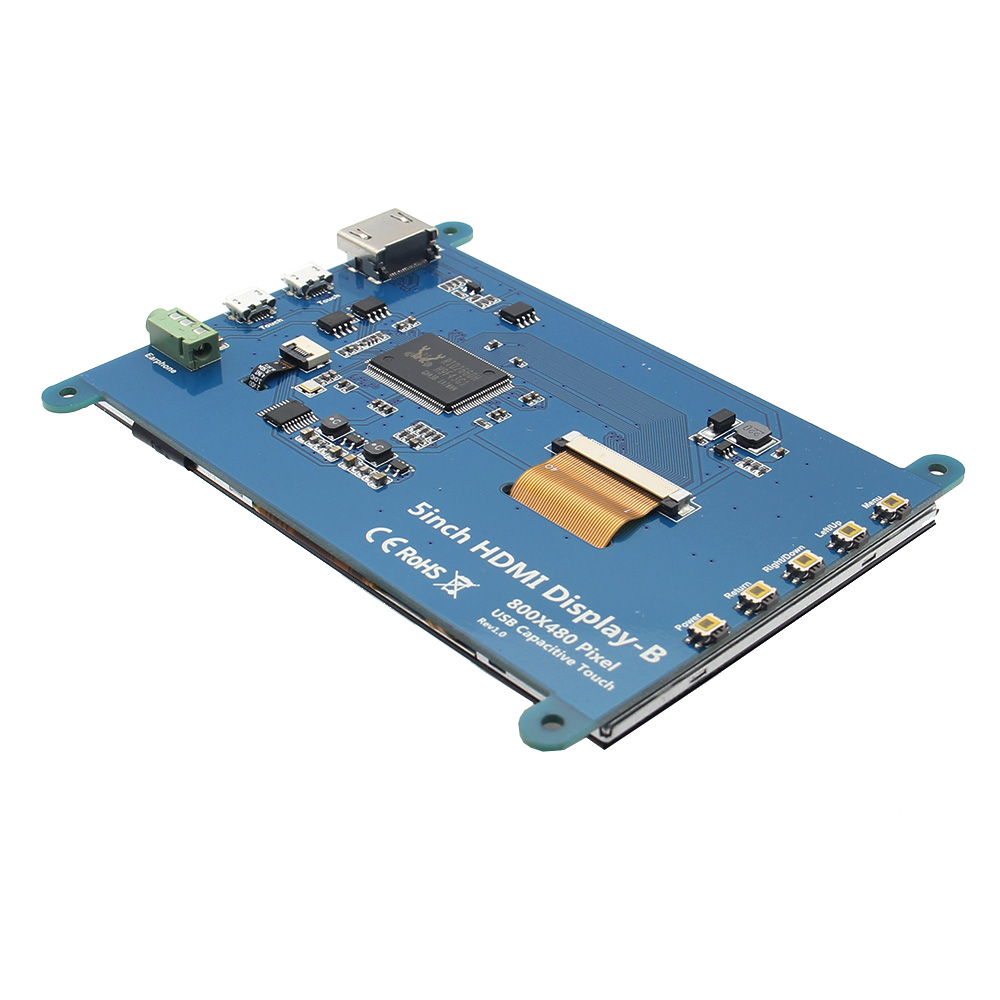
Oortelefoon: 3,5 mm audio-uitgangsinterface
Touch: USB-connector (Voor voeding en aanraakuitgang, de functies van beide zijn hetzelfde, kunt u er gewoon een gebruiken)
Display: HDMI-interface (voor het aansluiten van moederbord en LCD-scherm)
Voeding: regelt de verlichting die is in- en uitgeschakeld om stroom te sparen
Return: Return (alleen geldig in het OSD-instellingenmenu)
Rechts / omlaag: Richting Rechts / Neer (sneltoets voor achtergrondverlichting0
Links / omhoog: richting links / omhoog (sneltoets achtergrondverlichting)
Menu: Open de OSD / Select-toets (alleen geldig in het OSD-instellingenmenu)
Verpakking inbegrepen:
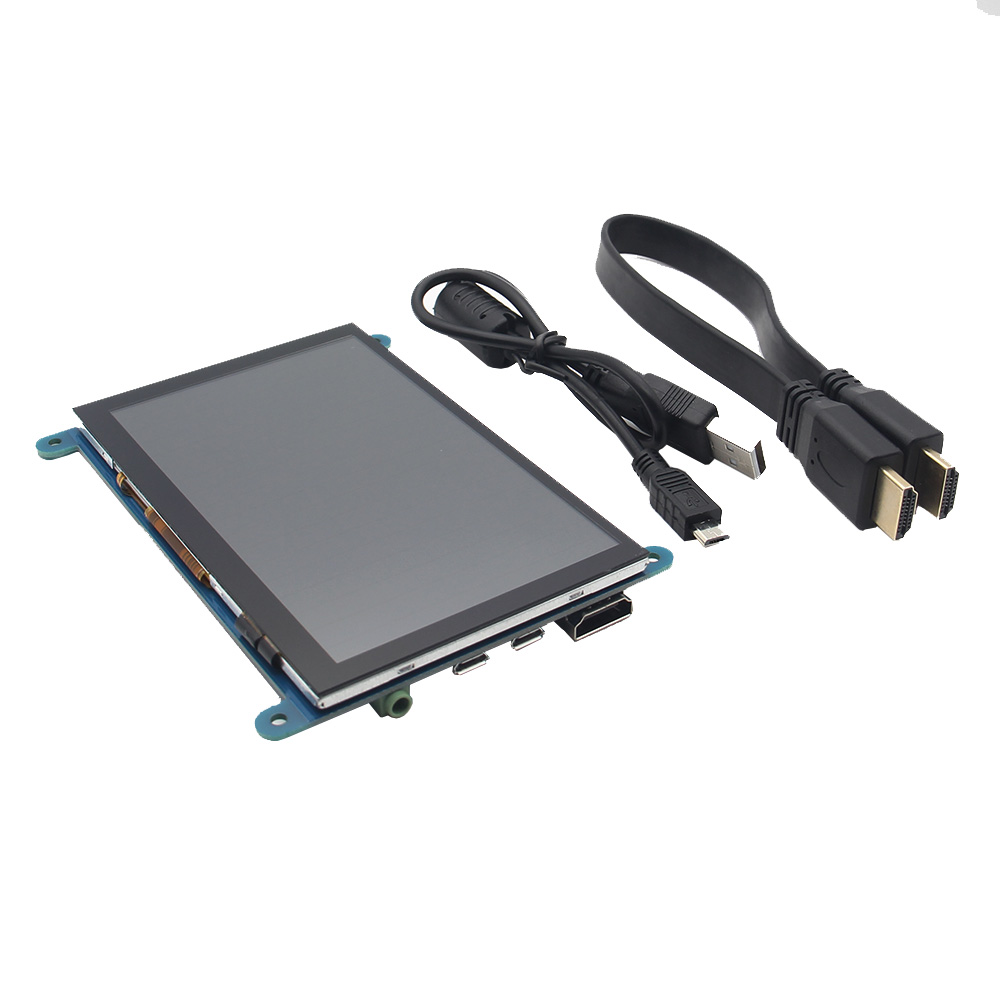
1 x 5 inch HDMI-aanraakscherm (met installeerschroeven)
1 x HDMI-kabel (ongeveer 31,5 cm / 12,40 inch)
1 x USB-kabel (ongeveer 42,5 cm / 16,73 inch)
-5 "standaardbeeldscherm, 800x480 resolutie
-Capacitive touchscreen, ondersteuning maximaal 5 puntaanslag
-Ingebouwde OSD-menuaanpassingsfunctie (instelbaar Contrast / Helderheid / Verzadiging, etc.)
-Het is compatibel met mainstream mini-pc's zoals Raspberry Pi, BB Black, Banana Pi
-Het kan ook worden gebruikt als een algemeen bruikbaar HDMI-display, dat computers, tv-boxen, Xbox360, SONY PS4 enzovoort verbindt
-Gebruikt als een Raspberry Pi-display dat Raspbian, Ubuntu, Ko di, Win10 IOT, single-touch, free drive ondersteunt
-Werk als een pc-monitor, ondersteuning Win7, Win8, Win10 systeem 5-punts touch (XP en oudere versie systeem: single-point touch), gratis drive
-Support HDMI-audio-uitvoer
-Gebruikte CE, RoHS-certificering
specificaties:
Grootte: 5,0 (inch)
Resolutie: 800x480 (dots), maximale HDMI-resolutie 1920X1080 wordt ondersteund
Aanraking: 5-punts capacitieve aanraking
Audio-uitvoer: ondersteuning
Afmetingen: 121.11x95.24 (mm)
Gewicht: 248 (g)
Hardware beschrijving:
Oortelefoon: 3,5 mm audio-uitgangsinterface
Touch: USB-connector (Voor voeding en aanraakuitgang, de functies van beide zijn hetzelfde, kunt u er gewoon een gebruiken)
Display: HDMI-interface (voor het aansluiten van moederbord en LCD-scherm)
Voeding: regelt de verlichting die is in- en uitgeschakeld om stroom te sparen
Return: Return (alleen geldig in het OSD-instellingenmenu)
Rechts / omlaag: Richting Rechts / Neer (sneltoets voor achtergrondverlichting0
Links / omhoog: richting links / omhoog (sneltoets achtergrondverlichting)
Menu: Open de OSD / Select-toets (alleen geldig in het OSD-instellingenmenu)
Verpakking inbegrepen:
1 x 5 inch HDMI-aanraakscherm (met installeerschroeven)
1 x HDMI-kabel (ongeveer 31,5 cm / 12,40 inch)
1 x USB-kabel (ongeveer 42,5 cm / 16,73 inch)
Hoe te gebruiken met Raspbian / Ubuntu Mate / Win10 IoT Core-systeem:
Stap 1: installeer Raspbian officiële afbeelding
1) Download de nieuwste afbeelding van de officiële download.
2) Installeer het systeem volgens de officiële zelfstudiestappen.
Stap 2: wijzig de "config.txt" Nadat het programmeren van Step1 is voltooid, opent u het config.txt-bestand van de hoofdmap van Micro SD Card en voegt u de volgende code aan het einde van het bestand toe, bewaar en verwijder de Micro SD-kaart op een veilige manier:
max_usb_current = 1
hdmi_force_hotplug = 1
config_hdmi_boost = 7
hdmi_group = 2
hdmi_mode = 1
hdmi_mode = 87
hdmi_drive = 1
hdmi_cvt 800 480 60 6 0 0 0
Stap 3: plaats de Micro SD-kaart in Raspberry Pi, sluit de Raspberry Pi en de LCD via HDMI-kabel aan; sluit de USB-kabel aan op een van de vier USB-poorten van Raspberry Pi en sluit het andere uiteinde van de USB-kabel aan op de USB-poort van het LCD-scherm; voer dan de voeding naar Raspberry Pi; daarna betekent het als het display en raak beide OK zijn, dit betekent dat u met succes hebt gereden (gebruik de volledige 2A voor de voeding).
Hoe de weergaverichting te draaien:
1 / Voeg de verklaring toe in het bestand "config.txt" (het bestand "config.txt" bevindt zich in / boot):
display_rotate = 1 # 0: 0; 1: 90; 2: 180; 3: 270
2 / Start Raspberry Pi opnieuw op na het opslaan.
herstart sudo
Draairichting roteren:
Nadat het scherm is geroteerd, moet de aanraking worden gewijzigd.
1 / libinput installeren
sudo apt-get installeer xserver-xorg-input-libinput
2 / Maak het xorg.conf. D-map in / etc / x11 / below (als de map al bestaat, gaat dit direct door naar stap 3)
sudo mkdir /etc/X11/xorg.conf.d
3 / Kopieer het bestand "40-libinput.conf" naar de map die u zojuist hebt aangemaakt.
sudo cp /usr/share/X11/xorg.conf.d/40-libinput.conf /etc/X11/xorg.conf.d/
4 / Bewerken "/etc/X11/xorg.conf.d/40-libinput.conf"
sudo nano /etc/X11/xorg.conf.d/40-libinput.conf
Zoek een deel van het aanraakscherm, voeg de volgende verklaring toe, druk op Ctrl + X om af te sluiten, druk op Y om te bewaren.
Optie "CalibrationMatrix" "0 1 0 -1 0 1 0 0 1"
5 / Herstar je Raspberry Pi
herstart sudo
Voer de bovenstaande stappen uit voor een rotatie van 90 graden.
Notitie:
0 graden rotatieparameters: Optie "CalibrationMatrix" "1 0 0 0 1 0 0 0 1"
90 graden rotatieparameters: Optie "CalibrationMatrix" "0 1 0 0-1 1 0 0 1"
180 graden rotatieparameters: Optie "CalibrationMatrix" "1 0 0-1 1 0 0 1"
270 graden rotatieparameters: Optie "CalibrationMatrix" "0-1 1 1 0 0 0 0 1"
Hoe te gebruiken als pc-monitor:
Sluit het HDMI-uitvoersignaal van de computer aan op de LCD HDMI-interface met behulp van de HDMI-kabel
Verbind de USB Touch-interface van het LCD-scherm (een van de twee MicroUSB) met de USB-poort van het apparaat
Als er meerdere monitoren zijn, koppel dan eerst de andere connectoren los en gebruik LCD als de enige monitor om te testen.
Stap 1: installeer Raspbian officiële afbeelding
1) Download de nieuwste afbeelding van de officiële download.
2) Installeer het systeem volgens de officiële zelfstudiestappen.
Stap 2: wijzig de "config.txt" Nadat het programmeren van Step1 is voltooid, opent u het config.txt-bestand van de hoofdmap van Micro SD Card en voegt u de volgende code aan het einde van het bestand toe, bewaar en verwijder de Micro SD-kaart op een veilige manier:
max_usb_current = 1
hdmi_force_hotplug = 1
config_hdmi_boost = 7
hdmi_group = 2
hdmi_mode = 1
hdmi_mode = 87
hdmi_drive = 1
hdmi_cvt 800 480 60 6 0 0 0
Stap 3: plaats de Micro SD-kaart in Raspberry Pi, sluit de Raspberry Pi en de LCD via HDMI-kabel aan; sluit de USB-kabel aan op een van de vier USB-poorten van Raspberry Pi en sluit het andere uiteinde van de USB-kabel aan op de USB-poort van het LCD-scherm; voer dan de voeding naar Raspberry Pi; daarna betekent het als het display en raak beide OK zijn, dit betekent dat u met succes hebt gereden (gebruik de volledige 2A voor de voeding).
Hoe de weergaverichting te draaien:
1 / Voeg de verklaring toe in het bestand "config.txt" (het bestand "config.txt" bevindt zich in / boot):
display_rotate = 1 # 0: 0; 1: 90; 2: 180; 3: 270
2 / Start Raspberry Pi opnieuw op na het opslaan.
herstart sudo
Draairichting roteren:
Nadat het scherm is geroteerd, moet de aanraking worden gewijzigd.
1 / libinput installeren
sudo apt-get installeer xserver-xorg-input-libinput
2 / Maak het xorg.conf. D-map in / etc / x11 / below (als de map al bestaat, gaat dit direct door naar stap 3)
sudo mkdir /etc/X11/xorg.conf.d
3 / Kopieer het bestand "40-libinput.conf" naar de map die u zojuist hebt aangemaakt.
sudo cp /usr/share/X11/xorg.conf.d/40-libinput.conf /etc/X11/xorg.conf.d/
4 / Bewerken "/etc/X11/xorg.conf.d/40-libinput.conf"
sudo nano /etc/X11/xorg.conf.d/40-libinput.conf
Zoek een deel van het aanraakscherm, voeg de volgende verklaring toe, druk op Ctrl + X om af te sluiten, druk op Y om te bewaren.
Optie "CalibrationMatrix" "0 1 0 -1 0 1 0 0 1"
5 / Herstar je Raspberry Pi
herstart sudo
Voer de bovenstaande stappen uit voor een rotatie van 90 graden.
Notitie:
0 graden rotatieparameters: Optie "CalibrationMatrix" "1 0 0 0 1 0 0 0 1"
90 graden rotatieparameters: Optie "CalibrationMatrix" "0 1 0 0-1 1 0 0 1"
180 graden rotatieparameters: Optie "CalibrationMatrix" "1 0 0-1 1 0 0 1"
270 graden rotatieparameters: Optie "CalibrationMatrix" "0-1 1 1 0 0 0 0 1"
Hoe te gebruiken als pc-monitor:
Sluit het HDMI-uitvoersignaal van de computer aan op de LCD HDMI-interface met behulp van de HDMI-kabel
Verbind de USB Touch-interface van het LCD-scherm (een van de twee MicroUSB) met de USB-poort van het apparaat
Als er meerdere monitoren zijn, koppel dan eerst de andere connectoren los en gebruik LCD als de enige monitor om te testen.
