 Skip to content



Kenmerken:
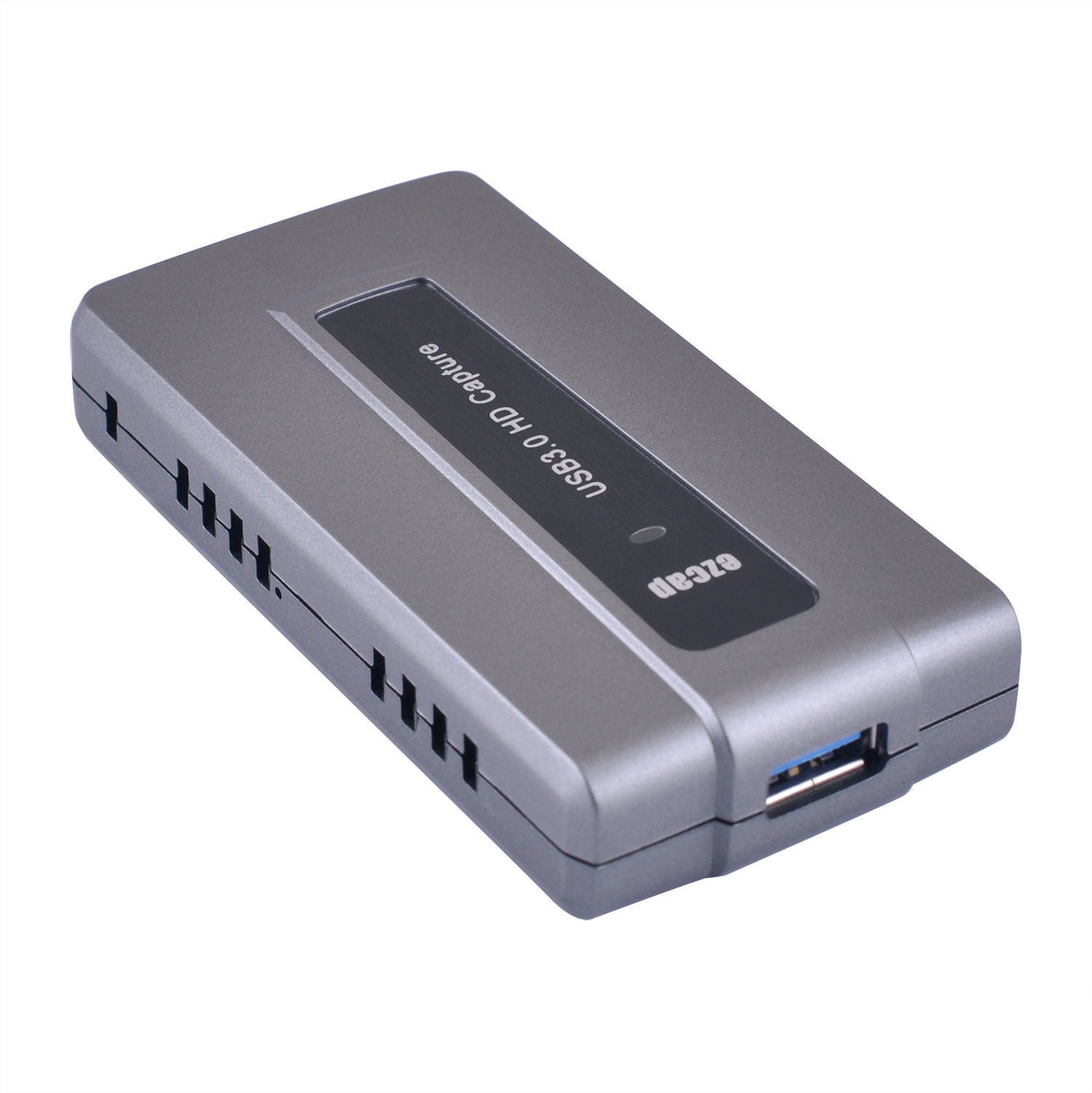
De USB 3.0 A-poort is verbonden met de ongebruikte USB 3.0-interface via de USB 3.0-kabel
Het indicatielampje brandt normaal gesproken nadat de USB-interface van de computer is aangesloten
HD invoerpoort - verbind de HD videobron via een HDMI-draad (alleen gekocht)
Resolutie: 1080P
Systeem: Windows
Interface: HDMI USB3.0
Gebruik met OBS Studio-software:
Ga naar de obsproject.com/download koppel en download het bijbehorende OBS Studio-installatieprogramma volgens het besturingssysteem van de computer en installeer het volgens de installatieprocedure.
Door USB3.0-draad te gebruiken om de acquisitiebox aan te sluiten op de USB3.0-interface van de computer, zal het systeem automatisch de hardware installeren, u kunt "FHD Camera" onder "Apparaatbeheer".
Met een HDMI-draad die de acquisitiebox en de HDMI-uitvoerinterface van de videobron verbindt die moet worden verzameld, zijn de initiële installatie en verbinding voltooid.
(Voor HD verwervingsdozen, indien nodig, kunt u een HDMI-kabel gebruiken om de HDMI-uitvoer van de acquisitiebox aan te sluiten op de HDMI-ingang van de tv om een voorbeeld van de video op een groot scherm te bekijken.)
Dubbelklik om de OBS Studio-software te openen, klik op het "bron" -venster onder het "pictogram", in het scherm om op "instellingen voor video-opname" te klikken.
Selecteer "FHD Camera" in de vervolgkeuzelijst naast "apparaat", selecteer "output Desktop Audio (WaveOut)" in de vervolgkeuzelijst naast "Audio-uitgangsmodus" en selecteer "Digitale audio-interface (2-FHD Webcamera) "in de vervolgkeuzelijst naast" Audioapparaat ". En klik op OK.
Pakket inbegrepen:
1 x 1080P HD Video-opname



De USB 3.0 A-poort is verbonden met de ongebruikte USB 3.0-interface via de USB 3.0-kabel
Het indicatielampje brandt normaal gesproken nadat de USB-interface van de computer is aangesloten
HD invoerpoort - verbind de HD videobron via een HDMI-draad (alleen gekocht)
Resolutie: 1080P
Systeem: Windows
Interface: HDMI USB3.0
Gebruik met OBS Studio-software:
Ga naar de obsproject.com/download koppel en download het bijbehorende OBS Studio-installatieprogramma volgens het besturingssysteem van de computer en installeer het volgens de installatieprocedure.
Door USB3.0-draad te gebruiken om de acquisitiebox aan te sluiten op de USB3.0-interface van de computer, zal het systeem automatisch de hardware installeren, u kunt "FHD Camera" onder "Apparaatbeheer".
Met een HDMI-draad die de acquisitiebox en de HDMI-uitvoerinterface van de videobron verbindt die moet worden verzameld, zijn de initiële installatie en verbinding voltooid.
(Voor HD verwervingsdozen, indien nodig, kunt u een HDMI-kabel gebruiken om de HDMI-uitvoer van de acquisitiebox aan te sluiten op de HDMI-ingang van de tv om een voorbeeld van de video op een groot scherm te bekijken.)
Dubbelklik om de OBS Studio-software te openen, klik op het "bron" -venster onder het "pictogram", in het scherm om op "instellingen voor video-opname" te klikken.
Selecteer "FHD Camera" in de vervolgkeuzelijst naast "apparaat", selecteer "output Desktop Audio (WaveOut)" in de vervolgkeuzelijst naast "Audio-uitgangsmodus" en selecteer "Digitale audio-interface (2-FHD Webcamera) "in de vervolgkeuzelijst naast" Audioapparaat ". En klik op OK.
Pakket inbegrepen:
1 x 1080P HD Video-opname
| Systeem | Windows 7, 8, 10, MacOS X 10.9 of hoger, Linux | Ondersteuning resolutie | 720 x 480 (60p) |
| 720 x 576 (50p) | |||
| 1280 x 720p (50p) | |||
| Desktop: Intel Core i5-3400 + NVIDIA GT630 | 1280 x 720p (60p) | ||
| 1920 x 1080 (50i) | |||
| Notebook: Intel Core i7-U 2.0 GHz + NVIDIA GT735, Mac: i5 quad-core of hoger, grafische kaarten compatibel met DirectX 10, geluidskaart, 4 GB RAM, USB 3.0 | 1920 x 1080 (60i) | ||
| Powered by: Intel chipset met ingebouwde USB 3.0-controller (Renesas, Fresco, etc.) | |||
| Ondersteuning voor software van derden | OBS Studio (Windows, OS X) | 1920 x 1080 (24p) | |
| QuickTime Player (OS X) | |||
| Windows Media Encoder (Windows) | 1920 x 1080 (25p) | ||
| Potplayer (Windows) en etc. | |||
| Adobe Flash Media Live -Encoder (Windows, OS X) | 1920 x 1080 (30p) | ||
| Real Producer Plus (Windows) | 1920 x 1080 (50p) | ||
| Vmix (Windows) | |||
| VLC (Windows, OS X, Linux) | 1920 x 1080 (60p) | ||
| QuickTime Broadcaster (OS X) | |||
| Wirecast (Windows, OS X) | |||
| Capture-kwaliteit | Tot 1080P 60 frames |
