Skip to content



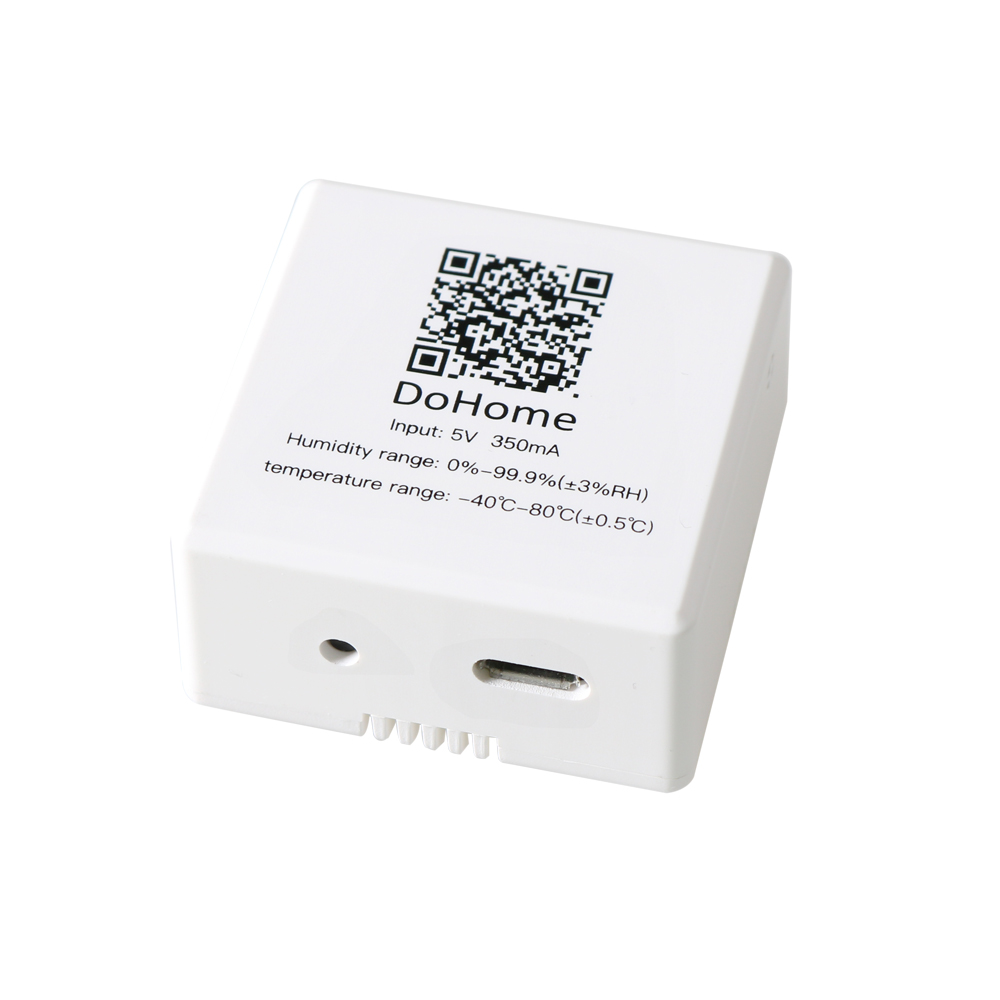
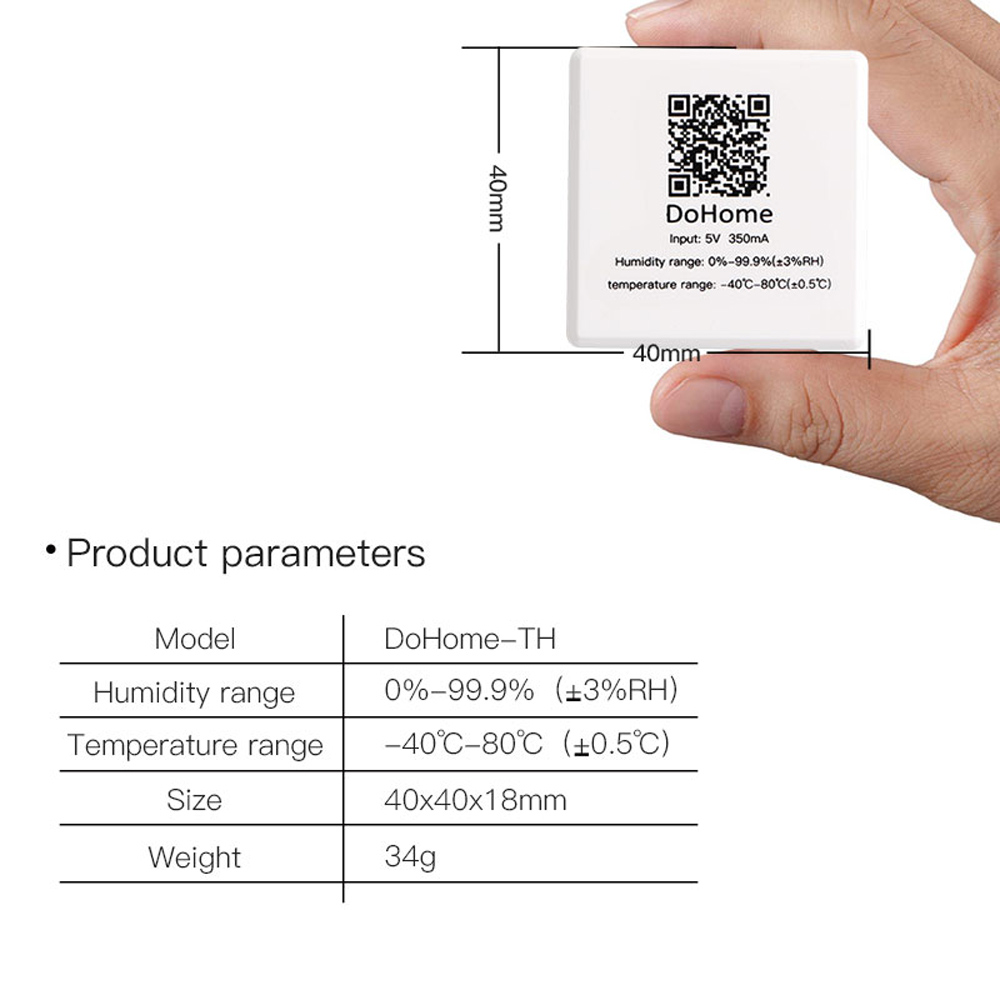
Grootte: 40 * 40 * 18 mm
Temperatuurmeting: -40C-80C
Nauwkeurigheid temperatuurmeting: +/- 0,5 ° C
Vochtigheidsmeting: 0-99.9%
Nauwkeurigheid vochtigheidsmeting: + / -% 3RH
Temperatuurresolutie: 0,1% C
Vochtigheidsresolutie: 0,1% RH
Stroomverbruik: 350uA
Voeding: 3.1-5.5V
Pakket inbegrepen:
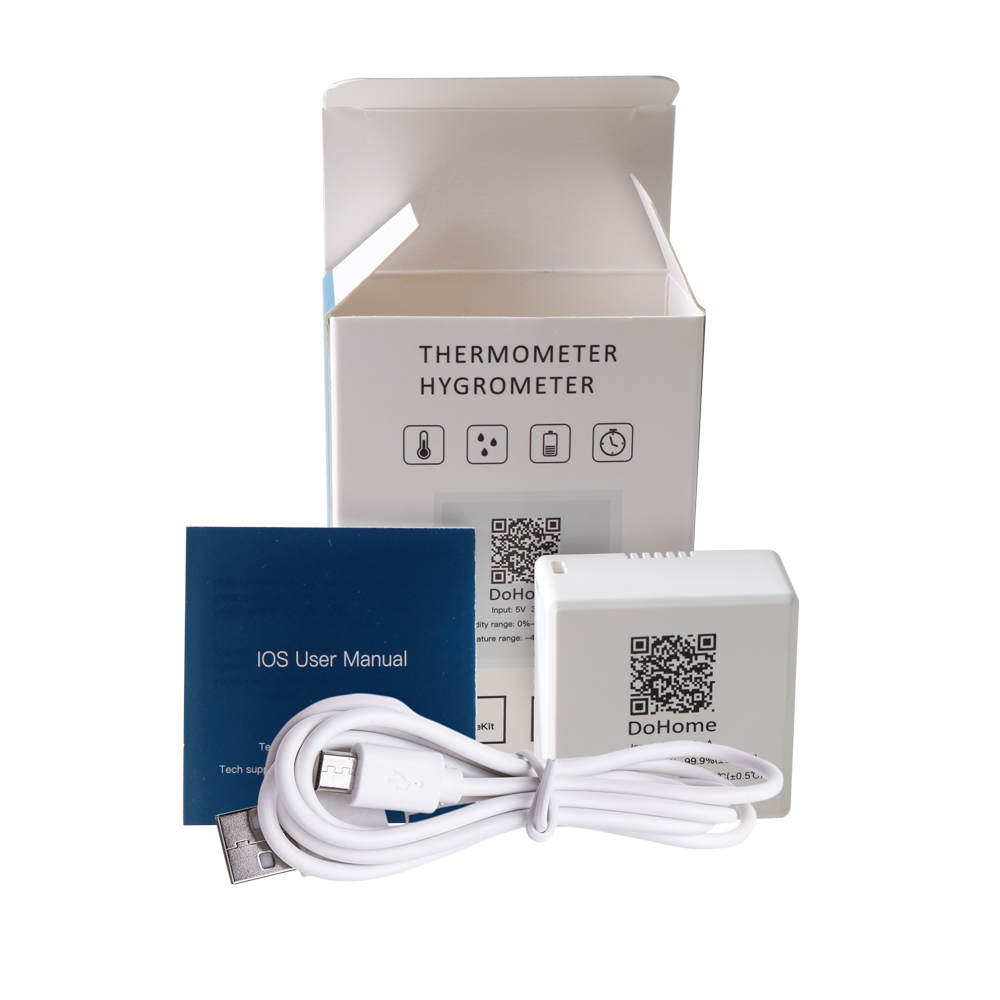
1 x HomeKit DoHome temperatuur- en vochtigheidssensorcollector
Hoe te gebruiken:
Stap 1: Configureer apparaatnetwerken
Stap 1: Open de WLAN-instellingenpagina van uw iPhone (zoals figuur 1), zoek en verbind de WiFi-hotspot met de naam Homekit-sensor_xxxx. Na ongeveer 3 seconden zal de WiFi-configuratie-interface automatisch springen.
Opmerking: als de interface dat niet doet springen automatisch, open alstublieft uw telefoonbrowser en voer http://192.168.4.1 in. En wacht vervolgens op het invoeren van de configuratie-interface.
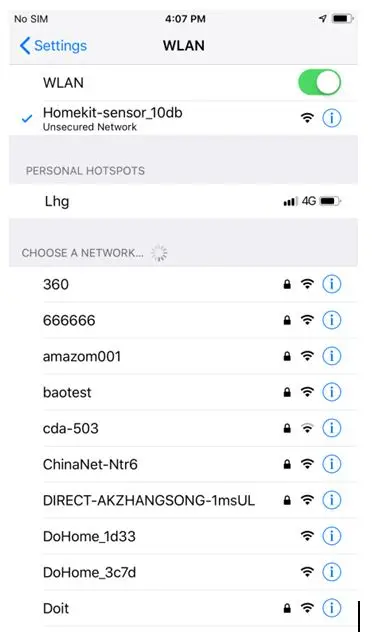
Fig.1 Verbind uw iPhone of iPad met het nieuwe wifi-netwerk Homekit_sensor_xxxx hotspot
Stap 2:
Wacht op de Captive Portal en selecteer uw WiFi-netwerk in het springen-venster, voer uw wachtwoord in en klik op "join" (zoals Fig. 2). Zorg ervoor dat de indicator altijd oplicht (de WiFi-accountinformatie op de foto's is alleen voor referentie).
Opmerking: als u uw router of smart plug niet in andere staten vindt. Bekijk de veel voorkomende problemen en configureer de smart socket opnieuw.
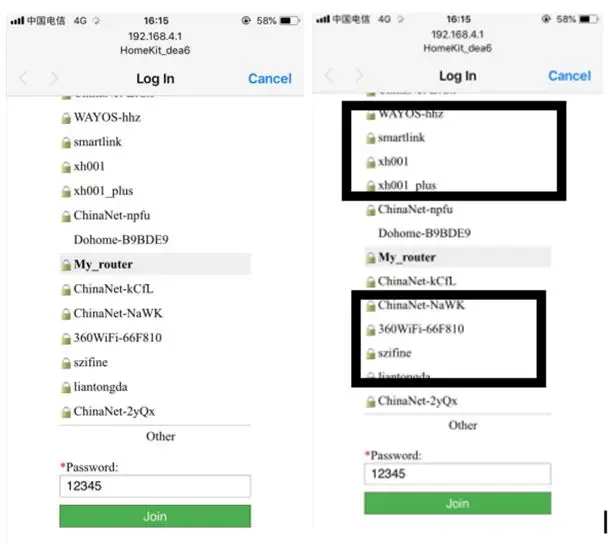
Fig. 2 Wacht op de Captive Portal en selecteer uw WiFi-netwerk
Stap 3: Controleer of u Home APP hebt geïnstalleerd.
Als dit niet het geval is, download het dan in de Apple Store. (zoals Fig. 3). Als het al is geïnstalleerd, gaat u naar stap 4.
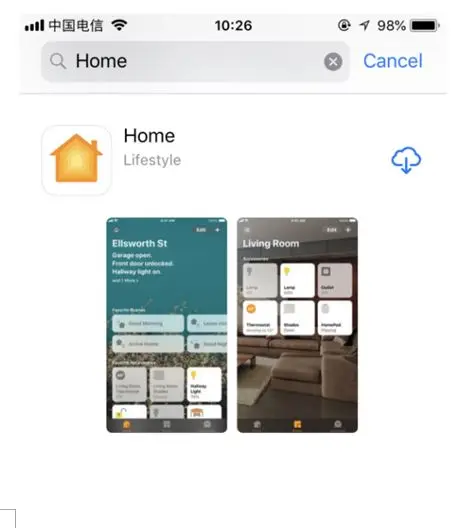
Fig. 3 Download de Home-app
Stap 4: Verbind uw telefoon met uw wifi-thuisnetwerk (zoals Fig. 4)
Opmerking: als u de naam van uw apparaat niet in de app kunt vinden, zorg er dan voor dat de mobiele telefoon en smart socket zich in hetzelfde LAN bevinden. Zorg ervoor dat het licht altijd aan is. Raadpleeg de veelgestelde vragen als de toevoeging mislukt.
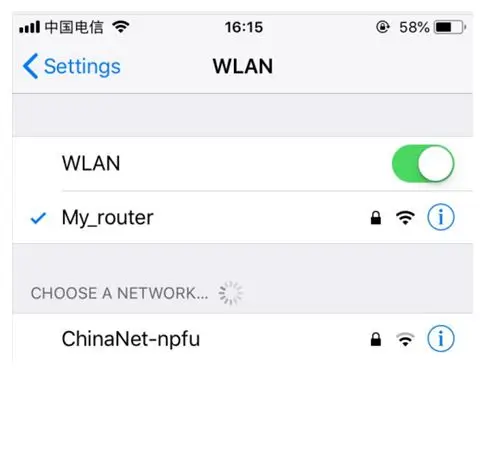
Fig. 4 Verbind uw telefoon met uw wifi-thuisnetwerk
Stap 5:
1) Open de Home-app
2) Klik op het + symbool
3) Klik op Ik heb de code niet ..
4) Selecteer de Homekit_sensor_xxxx. Als de Homekit_sensor_xxxx niet boven aan de pagina wordt weergegeven en u een dual-band router hebt, schakelt u het 5GHZ Wi-Fi-netwerk uit en zorgt u ervoor dat u een 2.4GHz Wi-Fi-netwerk gebruikt.
5) Bevestig dat u het apparaat wilt toevoegen
6) Voer het wachtwoord in dat 12345678 is
7) Na het wachten op de coderingscontrole (ongeveer 30s-50s), hebt u de schakelaar met succes toegevoegd. Wijzig de naam van het smart-apparaat voor een gemakkelijke bediening op een later tijdstip en geniet ervan.
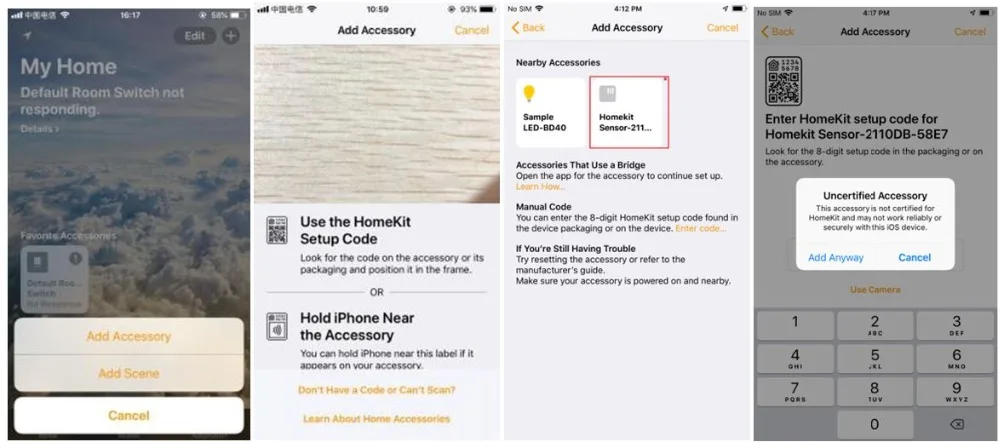
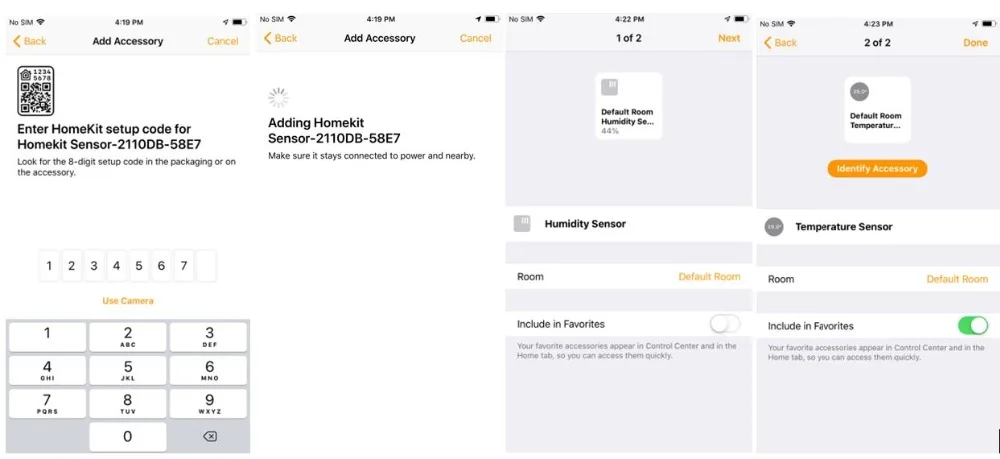
Fig. 4 HomeKit koppelen
2. frequente problemen:
Q1: Hoe reset ik de socket naar de fabrieksmodus?
A1: Als u de nieuwe router opnieuw wilt configureren, schakelt u deze meer dan vijf keer continu in en uit, telkens wanneer de opstarttijd meer is dan 2S, minder dan 10s en herhaalt u de eerste stap van het distributienetwerk.
V2: Hoe kunt u uw eigen firmware ontwikkelen en upgraden naar een apparaat?
A2: https://github.com/SmartArduino/DoHome/
Vraag 3: Waar moeten we op letten tijdens het distributienetwerk
1. Zorg ervoor dat apparatuur, mobiele telefoon en router zich dicht bij elkaar bevinden tijdens het distributienetwerk.
2. Zorg ervoor dat het wachtwoord van de router correct is tijdens het distributienetwerk.
3. Zorg ervoor dat de router in de 2,4 G-band werkt en uitzending inschakelt, en in de modus die niet alleen 11 n is.
4. Zorg er tijdens netwerkdistributie voor dat de draadloze coderingsmodus van de router van het type wpa2-psk is, het authenticatietype AES is, of beide zijn ingesteld op automatisch.
5. Als de router tijdens het distributienetwerk draadloze MAC-adresfiltering opent, verwijdert u het apparaat uit de MAC-filterlijst van de router; zorg ervoor dat de router een firewallfunctie heeft. Zo ja, schakel dan de firewall-functie uit en probeer het apparaat vervolgens met de router te verbinden.
6. Als het een dual-band router is, stel dan verschillende wachtwoorden in voor 2,4G-signaal en 5G-signaal, of schakel 5G-signaal uit. Schakel de dual-bandfunctie niet in.